
Come aggiungere un IP alla whitelist del firewall
In rari casi il firewall web che utilizziamo per proteggere il tuo sito potrebbe bloccare richieste lecite ma sospette.
Dall’Area cliente puoi decidere quali indirizzi IP non devono essere bloccati dal firewall e dalla protezione login del tuo sito.
Dove la trovi
- Entra nell’Area cliente.
- Apri I tuoi siti.
- Sul sito che ti interessa clicca Maggiori dettagli.
- Nella tabella, subito sotto Firewall, c’è la riga IP in whitelist.
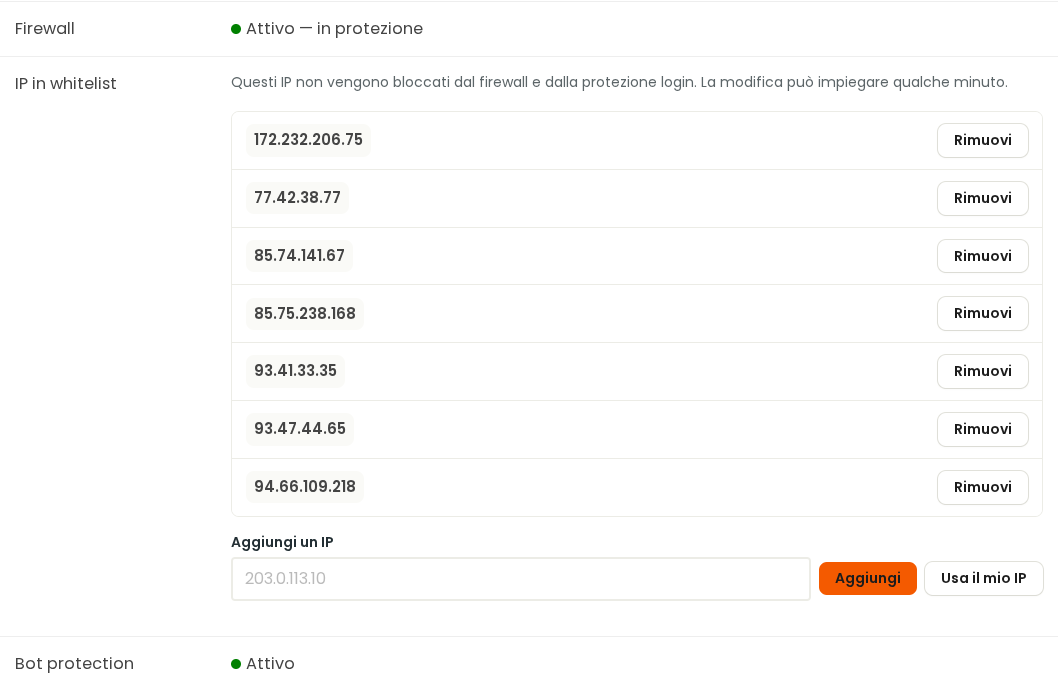
Aggiungere un IP
- Nel campo Aggiungi un IP scrivi l’indirizzo. Se vuoi autorizzare la connessione da cui stai navigando, clicca Usa il mio IP.
- Clicca Aggiungi.
Puoi inserire un IP alla volta. Deve essere un indirizzo pubblico: non vanno bene gli IP della rete di casa o dell’ufficio (per esempio quelli che iniziano con 192.168) e non vanno bene gli intervalli.
Dopo il clic compare il messaggio di conferma. La modifica può impiegare qualche minuto prima di essere attiva sul sito.
Togliere un IP
Nella lista, accanto all’indirizzo, clicca Rimuovi e conferma. Anche la rimozione può impiegare qualche minuto.
Se non c’è nessun IP, la riga mostra Nessun IP in whitelist.
Se non puoi modificarla
- Se il firewall non è attivo su quel sito, la whitelist non è disponibile.
- Puoi gestirla con un abbonamento attivo, dall’account a cui è intestato il sito.
Tieni in whitelist solo IP di cui ti fidi!
Da quegli indirizzi il firewall e la protezione login non bloccano l’accesso.